Hur flyttar jag program till en ny dator

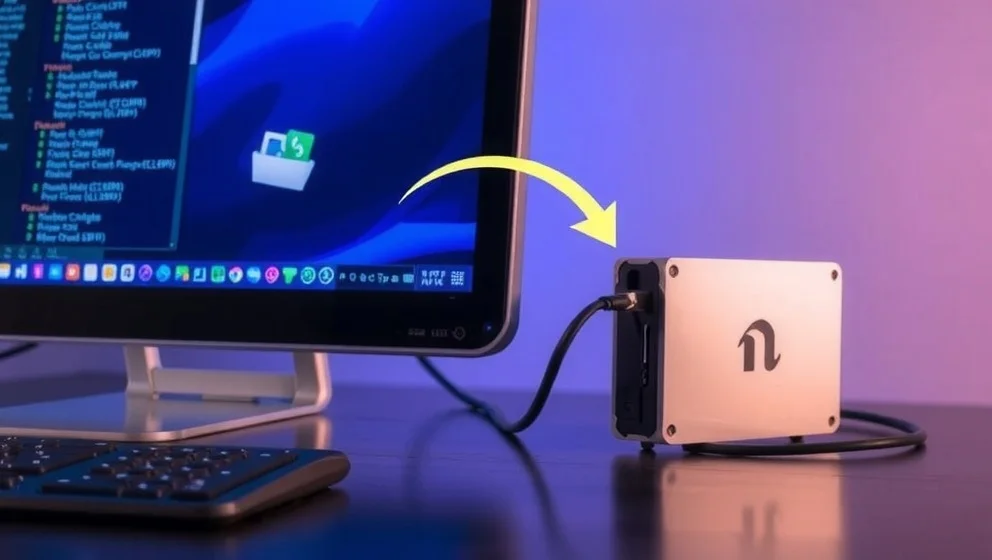
För gamers och esportlag är det kritiskt att flytta program till ny dator utan att förlora dina inställningar, konfigurationer och sparfiler. En felaktig migrering kan kosta värdefull träningsti, eller ännu värre få dig diskvalificerad från turneringar om anti-cheat-systemet inte fungerar korrekt. Vi visar dig hur du gör det rätt, steg för steg.
Tre sätt att flytta dina spel och program
Steam-biblioteket: Använd Steams inbyggda funktion "Flytta installation" eller kopiera speldata direkt till din nya enhet. Skapa en ny bibliotekssökväg och låt Steam känna igen filerna automatiskt ingen ominstallation behövs. Det är faktiskt väldigt enkelt om du gör det rätt.
Windows Backup: Överför filer, inställningar och vissa program mellan Windows 10 och 11. Denna metod fungerar bra för användarfiler och dokumentation, men inte alla program migreras helt och hållet.
Diskklon eller manuell kopiering: För fullständig systemmigrering kopiera AppData-mappar, konfigurationsfiler och sparfiler manuellt. Det är trögare men ger dig full kontroll över exakt vad som överförs.
Innan du startar checklistor och vanliga fallgropar
Säkerhetskopiera först: Spara AppData, config-filer, sparfiler och licensnycklar på en extern SSD eller molnlagring innan du gör något. Detta är så viktigt att jag säger det två gånger.
Installera drivrutiner omedelbar: GPU- och nätverksdrivrutiner måste vara på plats innan du startar spel. Gamla drivrutiner orsakar krascher och latens något du absolut inte kan acceptera före en turnering.
Verifiera anti-cheat-system: Vanguard, Easy Anti-Cheat och liknande kan reagera på maskinvaruförändringar. Testa offline innan du spelar online eller i tävlingar (detta kan spara ditt lag från diskvalificering).
Kopiera aldrig Program Files direkt: Program behöver registervärden och systemfiler för att fungera ordentligt. Använd istället klientens egna överföringsverktyg Steam, Epic, Riot osv. har redan löst detta problemet.
Använd Steam Cloud och externa enheter: Molnlagring synkroniserar sparfiler automatiskt, men inte alla spel stöder det. En extern NVMe-enhet sparar dig hundratals GB i nedladdningstid för stora spelbibliotek.
Test innan matchstart: Kör en träningsomgång och kontrollera bildfrekvensen, latensen och att alla multiplayer-verktyg fungerar. Gör detta offline först, långt innan viktiga turneringar startar.
Att flytta dina system korrekt sparar timmar av frustrering och håller ditt lag i takt. Följ checklistan, testa nödvändigt och du är redo för nästa nivå.
Delar eller hela innehållet är AI-genererat. Kontakta oss om du har upptäckt faktafel.