Duplicera skärm kortkommando på din dator

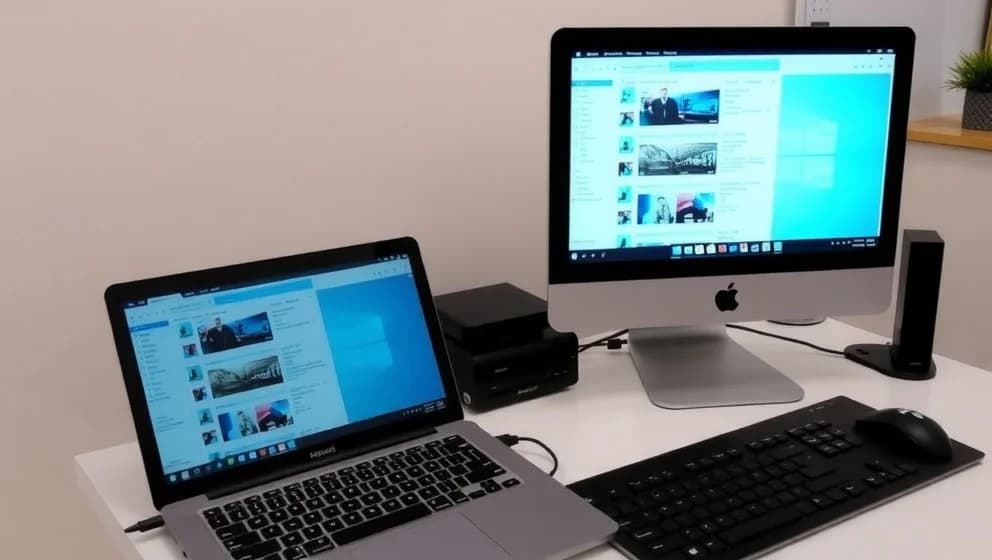
Windows-tangenten + P är en livräddare för gamers och streamare. Med detta kortkommando duplicera skärm kortkommando aktiveras på sekunder perfekt när du behöver visa samma spelbild på flera skärmar under turneringar eller streaming. I esport är detta en standard-funktion som sparar tid och minimerar förvirring när coacher, publik eller tränare behöver följa spelet i realtid.
Så aktiverar du duplicering för gaming
Tryck Windows + P för att öppna projektionsmenyn. Du ser fyra alternativ: endast PC-skärm, duplicera, utöka och endast projektor. Välj Duplicera med piltangenterna och Enter. Skärmarna visar nu identisk bild direkt. (Det är faktiskt väldigt simpelt när man väl vet hur.)
För optimal gaming-setup: Anslut båda skärmar via HDMI eller DisplayPort, uppdatera drivrutiner i NVIDIA- eller AMD-kontrollpanelen, och matcha refresh rate 144Hz på båda är idealt. I OBS Studio eller Streamlabs fångar du sedan spelet utan overlays-störning. Under turneringar kopplar många en TV för publik medan spelaren behåller huvudskärmen fri för bäst fokus.
- Snabb felsökning: Kontrollera kablar först
- Uppdatera drivrutiner omedelbar
- Välj PC-skärm endast om duplicering misslyckas
- Justera refresh rate i grafikkortsverktyget
Duplicera eller utöka vad passar esport bäst
Duplicering speglar exakt samma innehål på alla skärmar. Utöka skapar ett större virtuellt skrivbord för multitasking, chat, kartor och overlays på separata skärmar. I competitiv esport vinner duplicering för att hålla fokus enhetligt. Över 70 procent av professionella streamare använder flera skärmar, ofta kombinerat med duplicering för live-events.
Varför duplicera i turneringar? Spelaren ser samma bild som tränaren eller publiken ingen förvirring, ingen fördröjning. I snabba spel som CS:GO eller Valorant räcker millisekunder för att avgöra matchen. Det är verkligen skillnad på högnivå.
Vanliga frågor om duplicering
Fungerar Win + P i fullskärm? Ja. Spelet pausar inte du växlar omedelbar mellan lägen.
Fungerar det på Mac? Använd Cmd + F1 eller F2 istället. Xbox-spel hanteras via Game Bar (Win + G) för inspelning, men duplicering går via Win + P på Windows.
Varför tearer bilden? Skärmarna har olika refresh rate. Matcha båda i grafikkortsverktyget, båda 144Hz eller båda 60Hz.
Kan jag binda om kortkommandot? Ja, via AutoHotkey för custom gaming-bindningar, men behål Win + P som backup. Det är enklare än man tror.
Det här genvägen sparar sekunder som kan avgöra en match i esport.
Delar eller hela innehållet är AI-genererat. Kontakta oss om du har upptäckt faktafel.