Spela in skärm Windows 11 enkelt och snabbt

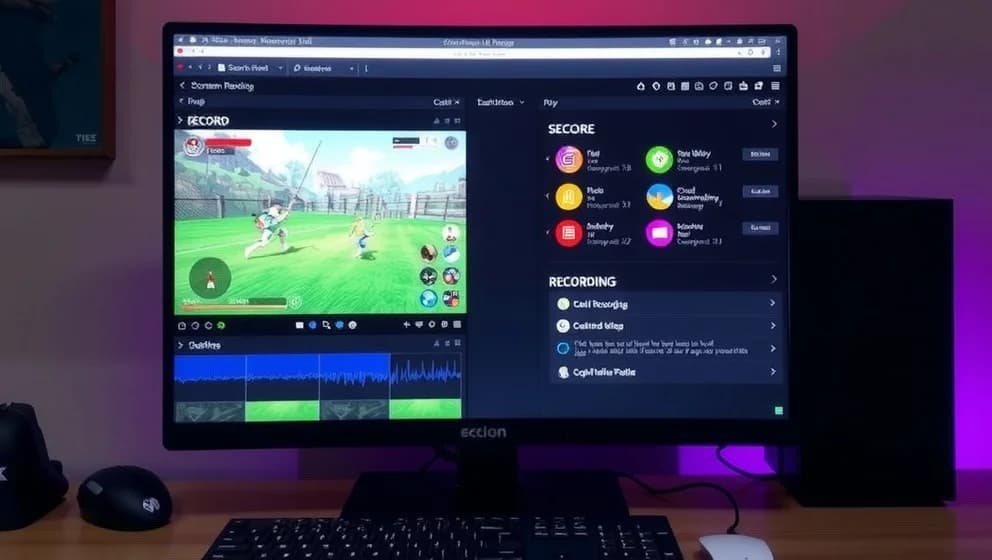
För en esport-spelare eller streamer är det viktigt att kunna spela in skärm Windows 11 utan besvär. Xbox Game Bar är det inbyggda verktyget som gör detta enkelt ingen installation behövs. Med bara ett par tangenttryckningar fångar du dina bästa gameplay-moment och delar dem direkt på sociala medier eller Twitch.
Kom igång med Xbox Game Bar
Öppna Game Bar genom att trycka Win + G medan du spelar. En meny dyker upp längs översta delen av skärmen. Starta inspelningen med Win + Alt + R du ser en röd ljusindikator som bekräftar att det fungerar. Stoppa med samma tangentkombination. Dina videoklipp sparas automatiskt i C:\Users\DittNamn\Videos\Captures.
Game Bar fungerar bäst när du spelar i helskärmsläge. det är här verktyget optimeras för att inte påverka din FPS. om du behöver spela in ett specifikt område av skärmen istället kan du använda Snipping Tool tryck Win + Shift + S och välj videoalternativet (väldigt praktiskt när man bara vill ha en bit av skärmen).
Optimera inställningar för esport och gaming
Gå till Inställningar > Gaming > Captures för att justera kvaliteten. Välj "High" för att få 1080p-inspelningar perfekt för esport-analyser. Sätt FPS till 60, vilket räcker för snabba spel som Valorant och Counter-Strike.
Stäng av muspekaren under inspelning för renare klipp många streamers märker att detta ökar delningsbarheten. Aktivera "Record in the background while I'm playing a game" så sparas automatiska replays under dina sessioner. Det är praktiskt när något episkt händer och du inte hinner trycka start-knappen (jag har använt det hundratals gånger själv).
Har du en modern grafikkort från NVIDIA eller AMD? Använd GPU-acceleration för bättre prestanda utan att spelet laggar. Game Bar använder redan hårdvaran effektivt, men dessa drivrutiner optimerar vidare.
Praktiska tips för bättre klipp
- Starta alltid Game Bar innan du spelar det säkerställer att systemet är redo
- Testa med låg kvalitet först på svagare datorer för att kontrollera lagningen
- Spela in med systemljud på så din publik hörs allting som hänt i spelet
- Importera klippen till Clipchamp (gratis) för trimning innan du laddar upp
Nu vet du hur du spelar in skärm Windows 11 utan extra program. Testa det nästa gång du spelar och se hur enkelt det är att dela dina bästa moment. Lycka till med inspelningen!
Delar eller hela innehållet är AI-genererat. Kontakta oss om du har upptäckt faktafel.