Så kopplar du laptop till skärm enkelt

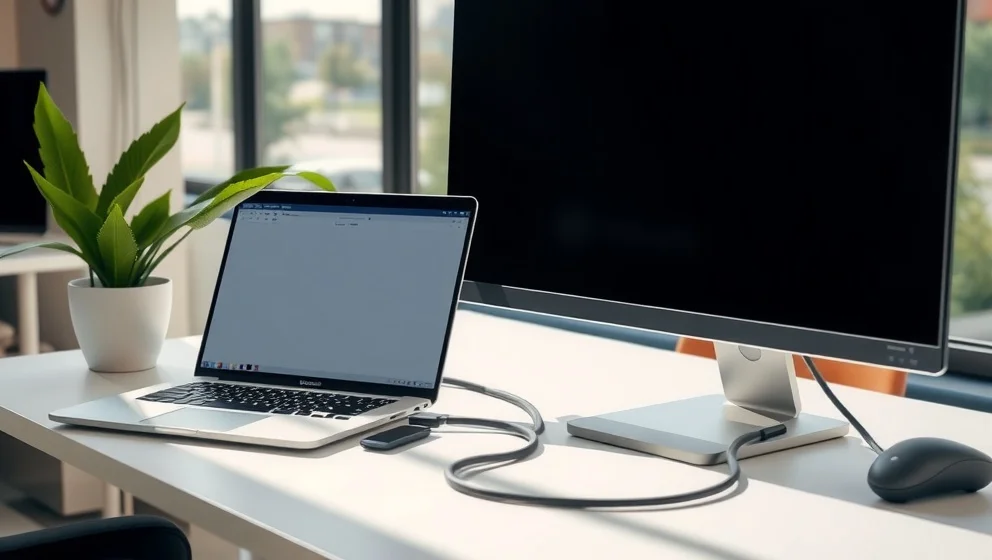
För esport-spelare och gamers är att koppla laptop till skärm ett måste. En extern monitor ger dig större yta, högre uppdateringsfrekvens och bättre prestanda än laptopens inbyggda display. Proffspelarnas hemliga vapen är enkelt: rätt setup = bättre reaktionstid och sharp eye precision i CS:GO, Valorant och League of Legends.
Vilken anslutning ska du välja?
Tre huvudsakliga kabelalternativ finns för gaming. HDMI 2.1 är enkel och fungerar överallt stödjer 4K@120Hz med VRR för smidig gameplay. DisplayPort är esport-favoritten: 165 360 Hz utan kvalitetsförlust, lägst latens. USB-C med Thunderbolt 3 är flexibel för moderna laptops, hanterar höga resolutioner om Alt Mode stöds (detta är verkligen smidigt faktiskt).
För tävlingsspel rekommenderar vi DisplayPort. Du får den lägsta latensen och högsta refresh rates som behövs för sharp aiming.
Steg-för-steg setup för gaming
Steg 1: Kontrollera vilka portar laptopen har. HDMI, DisplayPort eller USB-C? Matcha med skärmens inputs.
Steg 2: Välj rätt kabel baserat på ditt setup. DisplayPort för esport, HDMI för casual gaming eller streaming.
Steg 3: Koppla in kabeln. Starta båda enheterna. Välj rätt input på skärmen (ofta HDMI-1).
Steg 4: Konfigurera på Windows: Högerklicka skrivbord → Displayinställningar → Välj Extend these displays. Nu kan du spela på extern skärm och ha chat på laptopen samtidigt. Sätt den externa skärmen som primär för bästa resultat.
Justera refresh rate till vad din GPU klarar (ofta 165Hz). Aktivera G-Sync eller FreeSync för tear-fri upplevelse. Färgkalibrering gör grafiken konsistent mellan enheterna.
Svar på vanliga frågor
Varför blir grafiken sämre? Oftast fel refresh rate inställd. Testa USB-C till DisplayPort och ställ in 165Hz manuellt.
Kan jag ha flera skärmar? Ja. HDMI-splitters hanterar upp till fyra skärmar från en laptop perfekt för streaming under matcher.
Hur får jag lägst latens? DisplayPort och kabelanslutning vinner varje gång. Trådlösa alternativ är för långsamt för esport.
Fungerar det för äldre skärmar? Ja, med adapter (HDMI till VGA). Men undvik VGA för gaming kvaliteten är för dålig och det är helt enkelt inte värt det.
Börja experimentera med ditt setup idag. Du märker skillnaden omedelbar.
Delar eller hela innehållet är AI-genererat. Kontakta oss om du har upptäckt faktafel.