Hur tar du print screen på din dator

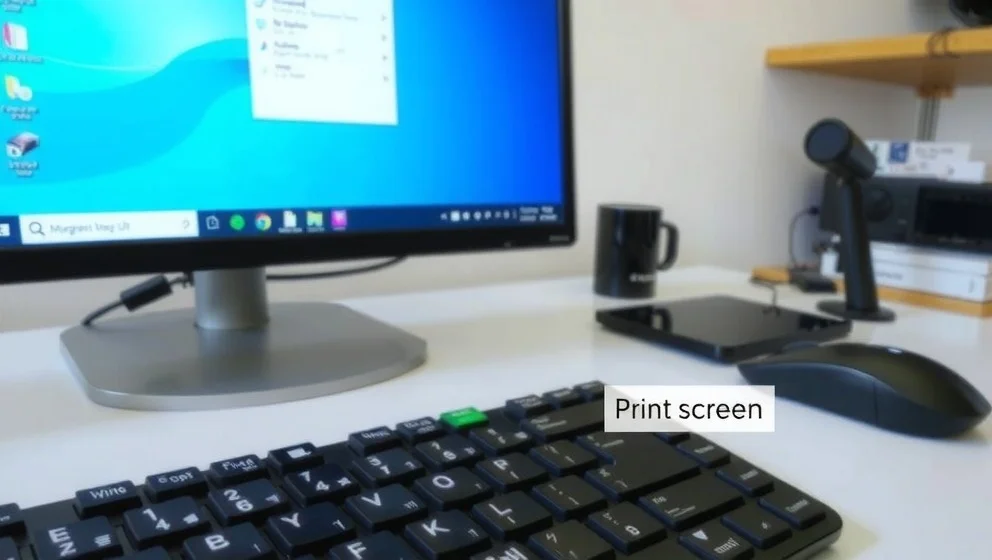
Som gamer vet du hur det känns. Du gör ett otroligt play i CS2, en perfekt combo i League of Legends, eller en clutch-moment som dina vänner måste se. Problemet? Du kan inte pausa för att fånga det. Det är här print screen pc blir din bästa vän. Med rätt verktyg tar du skärmbilder på sekunder utan att störa spelet. Oavsett om du är casual-spelare eller esports-entusiast behöver du veta hur (och det är faktiskt enklare än du tror).
De bästa sätten att ta skärmbilder när du spelar
Det finns flera metoder för att fånga dina gaming-moment. Här är de mest användbara för gamers på PC.
- Windows Game Bar (snabbast): Tryck Win + Alt + PrtSc medan du spelar. Bilden sparas direkt i Videos\Captures. Fungerar i fullskärm utan att pausa spelet.
- Steam (bäst för Steam-spel): Tryck F12 för att ta screenshot. Alla bilder sparas i spelmappen under Screenshots. Du kan dela direkt från Steam-biblioteket.
- GPU-verktyg: NVIDIA GeForce Experience (Alt + F1) och AMD ReLive (Ctrl + Shift + E) tar högupplösta bilder. Perfekt för att visa skins eller turneringshöjdpunkter.
Vilken metod ska du välja? Game Bar är snabbast för alla. Steam är bekväm om spelet redan är installerat där. GPU-verktyg är bäst när du behöver professionell kvalitet för streaming eller content.
Vanliga problem och hur du löser dem
Många gamers märker att vanlig Print Screen inte fungerar bra i spel. Varför? Fullskärmsläget blockerar ofta detta verktyg, särskilt när du har flera monitörer. Windows Game Bar löser detta problem helt.
En praktisk fråga: var sparas dina bilder? Game Bar sparar dem automatiskt i din Videos-mapp. Steam sparar dem i spelbibliotekets mapp. GPU-verktyg sparar ofta i en Video-mapp eller en anpassad plats, så det kan bli litet rörigt ibland.
Spelar du CS2 och vill ta rena bilder utan HUD? Öppna konsolen med ~ och skriv cl_drawhud 0. HUD försvinner. Ta din screenshot. Skriv sedan cl_drawhud 1 för att aktivera det igen.
Streamers och content creators: ladda upp dina bilder direkt till Steam för enkel delning. Högupplösta bilder från GPU-verktyg ger bäst resultat när du gör highlight-videos eller sociala medier-inlägg. Dina esports-moment förtjänar professionell presentasjon.
Delar eller hela innehållet är AI-genererat. Kontakta oss om du har upptäckt faktafel.