Återställa datorn utan att ta bort Windows

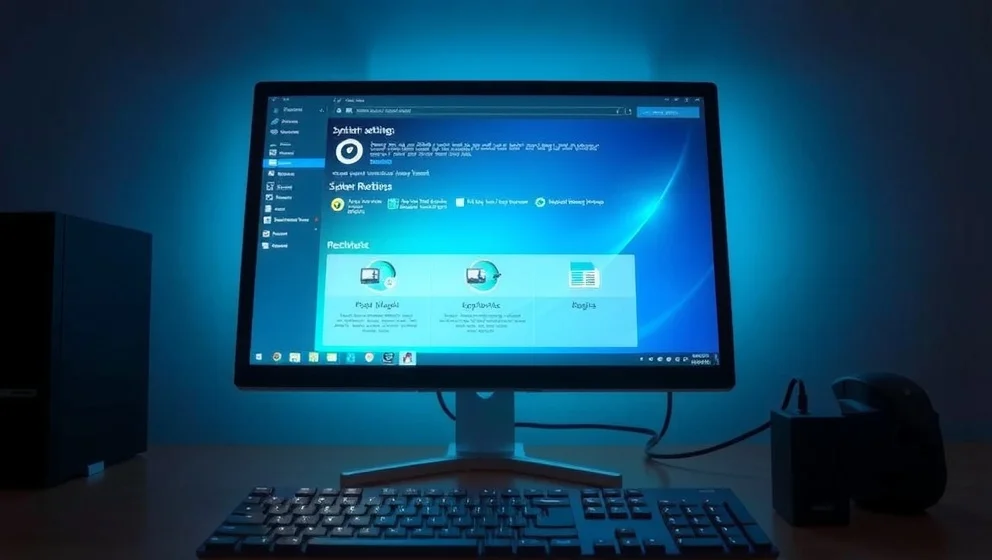
Din gaming-PC kraschar, laggar och känns trög innan nästa ranked-match. Du vill fixa problemet men vill inte förlora Windows eller dina spelsaves. Bra nyhet: du kan återställa datorn utan att ta bort Windows på bara 30-90 minuter. Det är exakt det som esports-proffs gör när systemet behöver en reset före turneringar.
Varför detta spelar roll för gamers
En enkel Windows-återställning rensar skräpfiler, drivrutinskonflikter och bakgrundsprocesser som stjäl CPU-kraft från dina spel. Valorant, CS2 och League of Legends kräver stabil prestanda varje lagframe kostar dig ranking. Windows 10 slutar få uppdateringar i oktober 2025, så återställning innan du uppgraderar till Windows 11 är verkligen smart.
Så här gör du steg för steg
Innan du startar: Säkerhetskopiera Steam-mappar, autoexec.cfg-filer och saves till extern SSD. Använd Steam Backup eller bara dra mapparna till OneDrive (enkelt och säkert).
1. Öppna Inställningar > System > Återställning på Windows 11, eller Uppdatering & säkerhet > Återställning om du använder Windows 10.
2. Välj "Behåll mina filer" Windows ominstalleras men dina personliga filer stannar kvar.
3. Välj installationsmetod:
- Molnhämta: Laddar färsk Windows från servern. Bättre för senaste gaming-drivers och optimeringar.
- Lokal: Använder befintliga filer. snabbare vid svag internet, perfekt för LAN-events.
4.Efter återställning: Uppdatera GPU-drivers via NVIDIA GeForce Experience eller AMD Adrenalin. Installera om Steam och kör Windows Update. Skärmen blir svart upp till 15 minuter det är helt normalt.
Vanliga frågor för gamers
Försvinner mina spel? Nej. Dina Steam-mappar och spelinställningar stannar. Du måste bara ominstallera applikationerna.
Fungerar det på Windows 10 2025? Ja, men uppgradera till Windows 11 efteråt för säkerhet och bättre prestanda i moderna titlar.
Vad skiljer detta från formatering? Återställning är automatiserad och enkel. Formatering raderar allt manuellt, vilket är mycket mer krångligt.
Vad om det går fel? Starta Windows RE genom att hålla Shift + Restart, eller skapa USB-media från en annan dator.
Bättre FPS och mindre lagg? Ja. Du tar bort bakgrundsprocesser som stjäl resurser. Esports-proffs resettar sina system veckovis före matcher.
Dina spel laggar inte utan anledning. Ofta är det bara ett dammigt system som behöver andas lite. Testa denna metod före nästa ranked-sessionen och märk skillnaden själv.
Delar eller hela innehållet är AI-genererat. Kontakta oss om du har upptäckt faktafel.